
スマートニュース(SmartNews)のロゴを、自社サイトでの紹介や広告入稿、資料作成などで利用したいと考えているWebサイト運営者や広告担当者、デザイナー向けに、公式ロゴ素材の入手方法を解説します。
この記事では、公式サイトからのダウンロード手順、ロゴ使用時に遵守すべきブランドガイドライン、さらには広告や媒体運営(SmartFormat)における具体的な設定方法まで、実務で必要な情報を網羅的に紹介します。
目次
スマートニュースの公式ロゴ素材を入手する方法
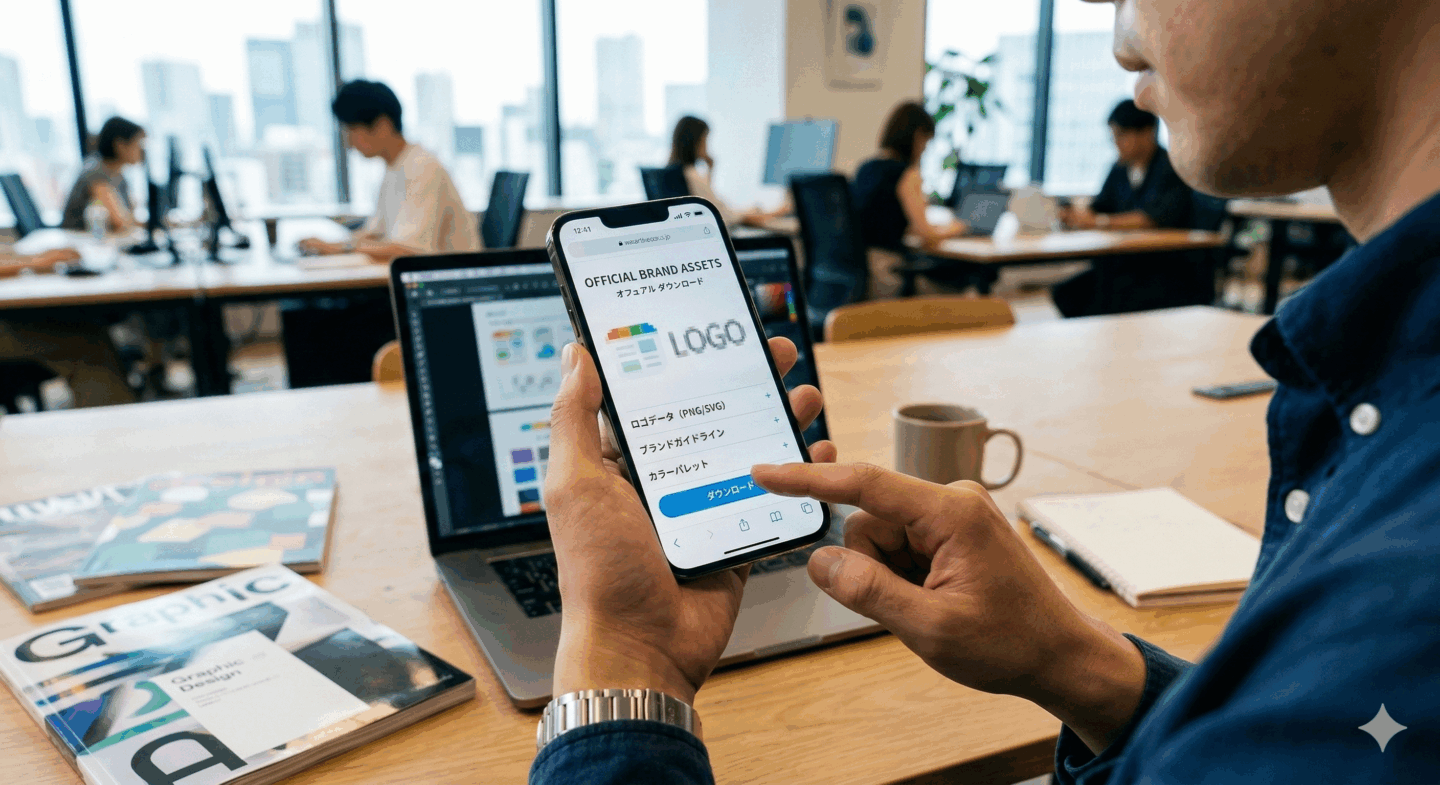
スマートニュースのロゴは、コーポレートサイトで報道関係者向けに用意されている「プレスキット」から公式素材を入手できます。
プレスキットには、ロゴだけでなく、サービスに関する画像素材やアプリアイコンも含まれており、用途に応じて必要なデータをまとめてダウンロードすることが可能です。
利用する際は、必ず公式サイトから最新のものを入手し、後述するブランドガイドラインに従って正しく使用してください。
公式サイトのプレスキットからダウンロード可能
スマートニュースの公式ロゴ素材は、公式サイト内の「プレスキット(メディアキット)」ページで提供されています。
このページでは、ロゴ、アプリアイコン、サービス画面のスクリーンショットといった、報道やメディアでの紹介に利用できる各種公式素材がまとめられています。
「素材の一括ダウンロード」ボタンから、必要なデータをまとめて入手可能です。
使用許諾の範囲を確認した上で、利用規約に同意してダウンロードします。
コーポレートロゴのデータ形式と種類
プレスキットで提供されるコーポレートロゴは、Webサイトや印刷物など、さまざまな媒体で利用できるよう複数のデータ形式とカラーバリエーションが用意されています。
データ形式は、背景が透明な「PNG」形式と、拡大・縮小しても画質が劣化しないベクター形式の「SVG」が主です。
種類としては、標準的なフルカラーロゴに加え、背景色に応じて使い分けるための白抜きロゴやモノクロロゴが含まれています。
サービスロゴ・アプリアイコンのデータ形式と種類
サービスロゴやアプリアイコンも、コーポレートロゴと同様に公式サイトのプレスキットから入手できます。
提供されているデータ形式は主に「PNG」と「SVG」です。
特にアプリアイコンは、アプリストアやWebサイト上でサービスを正しく示すために重要な要素です。
ダウンロードできる素材には、標準的なデザインのアイコンが含まれており、サービスの紹介やアプリへの導線を設置する際に活用できます。
ロゴ利用前に必ず確認したいブランドガイドライン
スマートニュースのロゴを使用する際は、ブランドの価値や一貫性を損なわないために、公式が定めるブランドガイドラインを必ず遵守する必要があります。
ガイドラインには、ロゴの周囲に設けるべき余白(アイソレーション)のルールや最小表示サイズ、禁止されている加工例などが具体的に記載されています。
これらの規定を守ることで、スマートニュースというブランドを正しく表現し、ユーザーからの信頼を維持することにつながります。
ロゴの周囲に確保すべき余白(アイソレーション)のルール
ロゴの独立性と視認性を保つため、周囲には一定の余白(アイソレーション)を確保する必要があります。
これは、他のデザイン要素や文字がロゴに近すぎることによって、印象が損なわれるのを防ぐためのルールです。
スマートニュースのガイドラインでは、多くの場合、ロゴを構成する特定の部分(例えば「S」の文字の高さ)を基準として、その一定割合の余白をロゴの上下左右に設けるよう定められています。
他の要素をこの余白エリア内に配置することはできません。
ロゴを縮小する場合の最小表示サイズ規定
ロゴの視認性や品質を維持するため、縮小して表示する際の最小サイズが定められています。
規定されたサイズより小さく表示すると、ロゴの文字が潰れたり、デザインの細部が認識できなくなったりする可能性があります。
ブランドガイドラインには、Webサイトで使用する場合のピクセル(px)単位、印刷物で使用する場合のミリメートル(mm)単位での最小表示サイズが具体的に指定されているため、ロゴを配置する際は必ずこの規定を確認し、遵守してください。
色変更や変形などロゴ使用で禁止されている加工例
ブランドイメージの統一性を保つため、ロゴデータに対する加工は厳しく制限されています。
禁止されている加工例としては、規定外の色への変更、ロゴの回転や傾斜、縦横比率の変更、影やフチ取り、立体化などの効果の追加が挙げられます。
これらの改変は、ブランドの公式な表現から逸脱するため、いかなる場合でも許可されていません。
提供されたロゴデータをそのままの形で使用することが原則です。
ロゴと背景色の組み合わせに関する注意事項
ロゴの視認性を確保するため、背景色との組み合わせには注意が必要です。
原則として、フルカラーのロゴは白または明るい色の背景に配置します。
背景が暗い色や写真の場合は、ロゴがはっきりと見えるように、提供されている白抜きのロゴを使用してください。
背景が複雑な模様や写真の上にロゴを直接配置すると、ロゴが見えにくくなるため避けるべきです。
ロゴが他の要素に埋もれてしまわないよう、常に明瞭なコントラストを保つことが求められます。
広告クリエイティブとしてロゴを活用する場合、入稿規定の遵守とあわせて、
広告運用全体の設計を見直すことが成果につながります。
リスティング広告の運用に課題を感じている場合は、
UCWORLDのリスティング広告運用代行サービスもご参照ください。
SmartNews広告で使うロゴ(アイコン)の入稿規定

SmartNews広告(SmartNewsAds)に広告を出稿する際、クリエイティブの一部として設定するロゴ(アイコン)には、プラットフォームが定める入稿規定があります。
この規定は、広告の品質を担保し、ユーザーにブランドを正しく認識させるために重要です。
規定には、画像のサイズやファイル形式、容量などが含まれており、これらを守らないと広告審査に通らない可能性があります。
広告クリエイティブを作成する前に、必ず最新の入稿規定を確認してください。
広告クリエイティブで推奨されるアイコンの画像サイズ
SmartNews広告のアイコンの推奨画像サイズは、Standard Ads、カルーセル広告、DCO (Dynamic Creative Optimization)、Standard Video Adsの場合、160px × 160pxの正方形です。このサイズで作成することで、広告枠内で意図した通りに表示され、ユーザーに対してブランドを効果的に訴求できます。規定サイズより小さい画像を入稿すると、引き伸ばされて画質が劣化する原因となります。
また、正方形でない画像を使用すると、自動的にトリミングされ、ロゴの一部が切れてしまう可能性があるため注意が必要です。
入稿可能な画像ファイルの形式と容量
SmartNews広告のアイコンとして入稿できる画像ファイルの形式は、JPEG、PNG、GIF(静止画のみ)です。アニメーションGIFは使用できません。ファイル容量には上限が設けられており、一般的には500KB以内とされています。容量が大きすぎると入稿できないため、画像を保存する際には圧縮するなどしてファイルサイズを調整する必要があります。特に高解像度のPNG画像は容量が大きくなりがちなので注意してください。
アイコンにテキストを含める際のガイドライン
広告アイコンにテキストを含めることは可能ですが、いくつかのガイドラインが存在します。
まず、テキストはアイコンの面積の大部分を占めるべきではなく、あくまでブランドロゴが主体であるべきです。
また、小さな広告枠でもユーザーが判読できるよう、テキストは明瞭で読みやすいものでなければなりません。
テキストを含まないシンプルな企業ロゴやサービスロゴの使用が最も推奨されますが、キャンペーン名などを含める場合は、視認性を十分に考慮してデザインする必要があります。
【媒体運営者向け】SmartFormatでのサイトロゴ設定
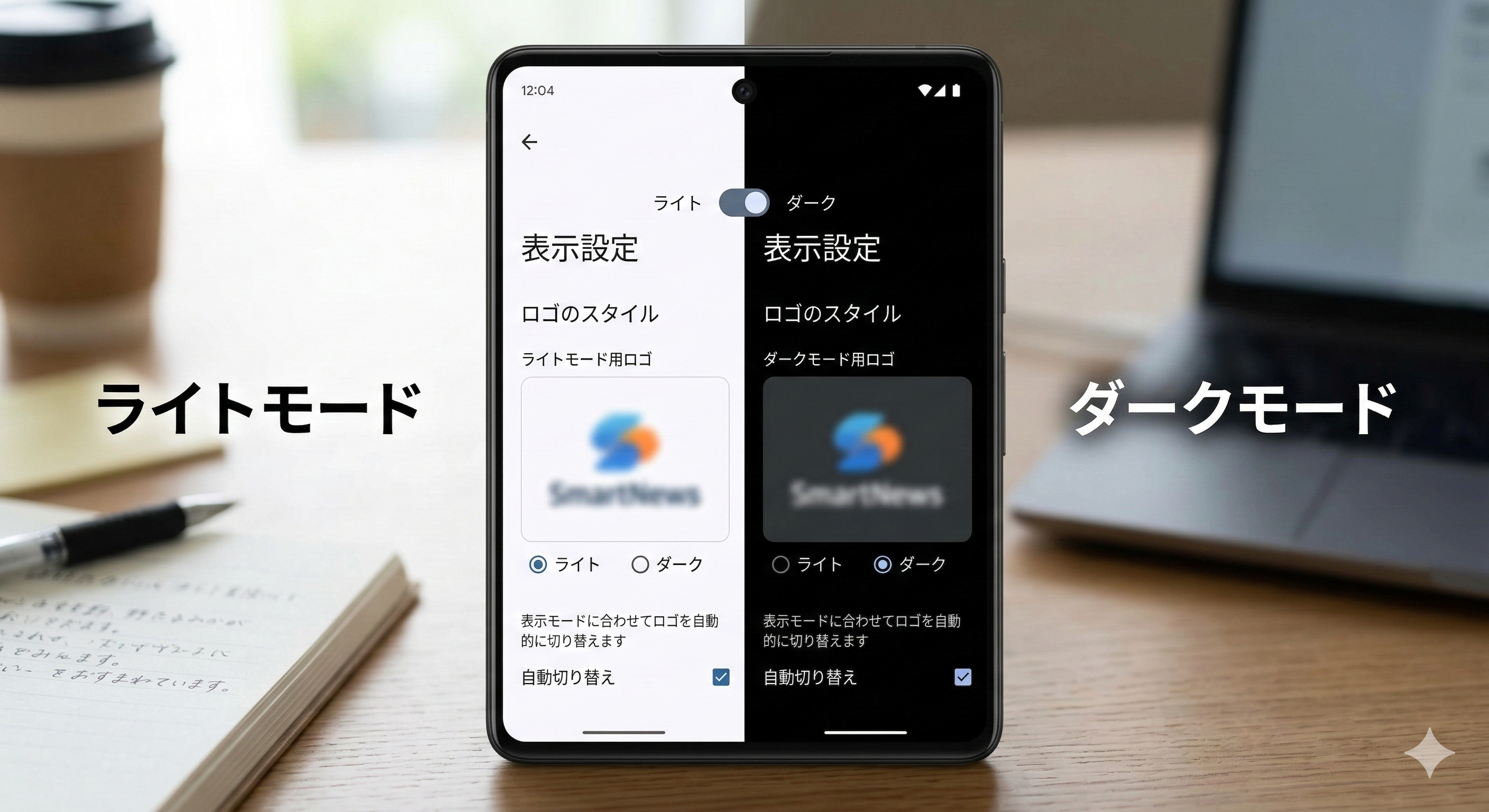
スマートニュースに記事を配信している媒体運営者は、SmartFormatの設定画面で自社サイトのロゴを登録できます。
ここにロゴを設定することで、スマートニュースのアプリ内で記事が表示される際に、媒体名とともにロゴが表示され、自社ブランドの認知度向上につながります。
特に、ユーザーが使用するデバイスの表示モード(ライトモード/ダークモード)に合わせて適切なロゴを表示させる設定が重要です。
記事配信用にサイトロゴを登録する手順
媒体運営者は、SmartNewsアプリ上での記事表示に反映されるサイトロゴの登録または変更を、SmartFormat対応フィードの該当箇所を編集することによって行います。チャンネルプラスを利用している場合は、SmartFormatの編集後にSmartNewsの担当者への連絡が必要です。
ダークモード表示に対応したロゴの設定方法
スマートニュースアプリのダークモード機能に対応するため、通常表示用のロゴとは別に、ダークモード専用のロゴを設定することが強く推奨されます。
ダークモードの暗い背景でもロゴの視認性を確保するため、白抜きや明るい色でデザインされたロゴを用意してください。
ファイル形式は背景を透過できるPNG形式が必須です。
この設定により、ユーザーが表示モードを切り替えても、常に自社メディアのロゴが適切に表示されます。
スマートニュースのロゴに関するよくある質問
スマートニュースのロゴ使用に関して多く寄せられる質問と回答をまとめました。スマートニュースのロゴは、ガイドラインに定める使用ルールを遵守する場合に限り、別途許諾を得ることなく無償で使用できます。ただし、当社のブランドを使用するにあたっては、ガイドラインに沿った使用と事前の当社承諾が必要です。また、広告においてスマートニュースの名称やアイコンをクリエイティブやLPに使用することはできません。
ロゴデータを個人ブログやSNSで使用しても問題ありませんか?
報道やサービスの紹介といった目的で、ブランドガイドラインの範囲内で使用することは可能です。
ただし、スマートニュースの公式アカウントであると誤認させたり、提携関係にあるかのように見せたりする使い方は禁止されています。
あくまで第三者として紹介する形での利用に留めてください。
ロゴのベクターデータ(AI・EPS)はどこから入手できますか?
公式サイトのプレスキットからSVG形式のベクターデータを入手できます。
SVGファイルはAdobeIllustratorなどのドロー系ソフトで編集でき、印刷用途にも対応可能です。
現在、公式からはAI形式やEPS形式での直接の提供はありませんが、SVGで代替することができます。
過去の古いデザインのロゴを使用しても良いですか?
いいえ、使用しないでください。
ブランドイメージの統一性を保つため、必ず公式サイトからダウンロードできる最新のデザインのロゴを使用することが求められます。
古いロゴの使用は、ブランドの現状と異なる印象をユーザーに与える可能性があるため、避けるべきです。
まとめ
スマートニュースのロゴを使用する際は、公式サイトのプレスキットから最新の公式素材を入手し、定められたブランドガイドラインを遵守することが重要です。
ロゴの周囲の余白確保や最小表示サイズ、禁止されている加工例などを正しく理解し、ブランドイメージを損なわないように配慮してください。
また、SmartNews広告への出稿や、媒体運営者としてSmartFormatで記事を配信する場合には、それぞれ定められた入稿規定や設定方法に従う必要があります。
ロゴ設定とあわせて見直したい検索導線・CV導線のポイント
スマートニュースのロゴ素材を正しく取得し、使用ルールに沿って活用することは、ブランド表示を整えるうえで大切な作業です。
ただし、ロゴを整備しただけで問い合わせや資料請求などの成果につながるとは限りません。
スマートニュースから流入したユーザーが、そのあとどのページへ進み、どこでコンバージョンするかという「導線」が設計されていなければ、せっかくの露出も機会損失で終わってしまいます。
実際には、以下のような要素をあわせて整備することが重要です。
- 検索エンジンからの流入導線(SEO・検索表示の最適化)
- 記事やサービスページへの誘導設計(内部リンク・CTA配置)
- CVポイントの見せ方(問い合わせフォーム・LPの構成)
スマートニュースでの露出を広告や集客施策と連動させるためには、広告クリエイティブとランディングページの一貫性も欠かせません。
どれだけ正確にロゴを設置しても、誘導先のページの設計が甘ければ、ユーザーは離脱します。
内閣府が公表している令和5年版 消費者白書でも、デジタル上での消費者行動はタッチポイントの質と一貫性に大きく影響されると示されています。
ロゴというブランドの「顔」を整えた後は、そこからつながる体験全体の設計に目を向けることが、次のステップとして自然な流れです。
UCWORLDが選ばれる理由

ロゴ素材の整備をきっかけに、検索導線やCV導線まで含めた設計を見直したいと感じたら、
ぜひ一度ご相談ください。
UCWORLDは、リスティング広告の運用代行を軸に、
広告クリエイティブとランディングページの設計、
検索流入の強化まで一気通貫でサポートしています。
「広告は出しているが、成果につながっているか不安」
「スマートニュースやGoogle広告を活用しているが、CVが伸び悩んでいる」
「ロゴや素材は整ったが、次に何をすべきかわからない」
そういった段階からでも、現状の整理と改善の方向性を一緒に考えることができます。
まずはお気軽にお問い合わせください。