
YouTubeにアップロードする動画の最適なフォーマットとは何か、具体的な設定に迷うことはありませんか。
この記事では、YouTubeが推奨するおすすめのファイル形式や解像度、コーデックについて詳しく解説します。
これから投稿を始める方や、書き出し設定を見直したい方が、高画質でスムーズにアップロードするための基本設定を理解できます。
通常動画とショート動画の違いや、投稿時に役立つ設定もあわせて紹介します。
目次
結論から解説!YouTube動画におすすめのフォーマット設定

YouTubeに動画をアップロードする際は、推奨設定に合わせることで、画質の劣化を抑えつつスムーズな投稿が可能になります。
最もおすすめの基本設定は、ファイル形式が「MP4」、映像コーデックが「H.264」、音声コーデックが「AAC-LC」の組み合わせです。
アスペクト比は通常動画なら「16:9」、ショート動画なら「9:16」とし、解像度は「1080p(フルHD)」以上での書き出しが推奨されます。
YouTubeは多くのフォーマットに対応していますが、この設定が最も広く使われています。
おすすめのファイル形式はMP4(.mp4)
YouTubeにアップロードする動画のファイル形式は、MP4(.mp4)が最もおすすめです。
MP4は、高い圧縮率でありながら画質と音質の劣化を抑えられるため、ファイルサイズを比較的小さく保てます。
また、WindowsやMacなどのOS、スマートフォンやタブレットといった多くのデバイスで標準的にサポートされており、再生互換性が非常に高いのが特徴です。
動画編集ソフトの多くもMP4形式での書き出しに標準で対応しているため、特別な設定をしなくても扱いやすい汎用性の高い形式といえます。
おすすめの映像コーデックはH.264
映像コーデックは、動画データを圧縮・伸張するための規格で、H.264が広く推奨されています。
H.264は「MPEG-4 AVC」とも呼ばれ、高画質を維持したままデータ量を大幅に圧縮できる優れた性能を持っています。
YouTube自体もアップロード用の標準コーデックとしてH.264を推奨しており、ほとんどの動画編集ソフトやデジタルカメラで採用されているため、互換性の面でも心配ありません。
高品質な映像を効率的に扱うための、事実上の標準コーデックです。
音声コーデックはAAC-LCが基本
動画の音声部分を圧縮・伸張する音声コーデックは、AAC-LC(AdvancedAudioCoding-LowComplexity)が基本です。
MP4コンテナとの相性が良く、低いビットレートでも比較的高音質を保てるため、YouTubeをはじめとする多くの動画プラットフォームで標準的に採用されています。
サンプリングレートは48kHz、チャンネルはステレオ(2ch)が一般的な設定です。
これらの設定は、多くの編集ソフトでデフォルトとなっているため、通常は意識的に変更する必要はありません。
フルHD以上・適切なビットレートで書き出す
動画の画質は解像度とビットレートによって決まります。
解像度は、視聴者の環境を考慮して最低でもフルHD(1920×1080ピクセル)以上で書き出すことが推奨されます。
さらに高画質を目指す場合は4K(3840×2160ピクセル)も選択肢になります。
ビットレートは、1秒間あたりのデータ量を指し、この数値が高いほど高画質になりますが、ファイルサイズも大きくなります。
YouTubeのヘルプページには解像度ごとに推奨されるビットレートが記載されているため、それを目安に設定するのが確実です。
高すぎるビットレートはアップロード時間を増大させるだけの場合もあるため、バランスが重要です。
YouTube動画のフォーマットとは?まず知っておきたい基本
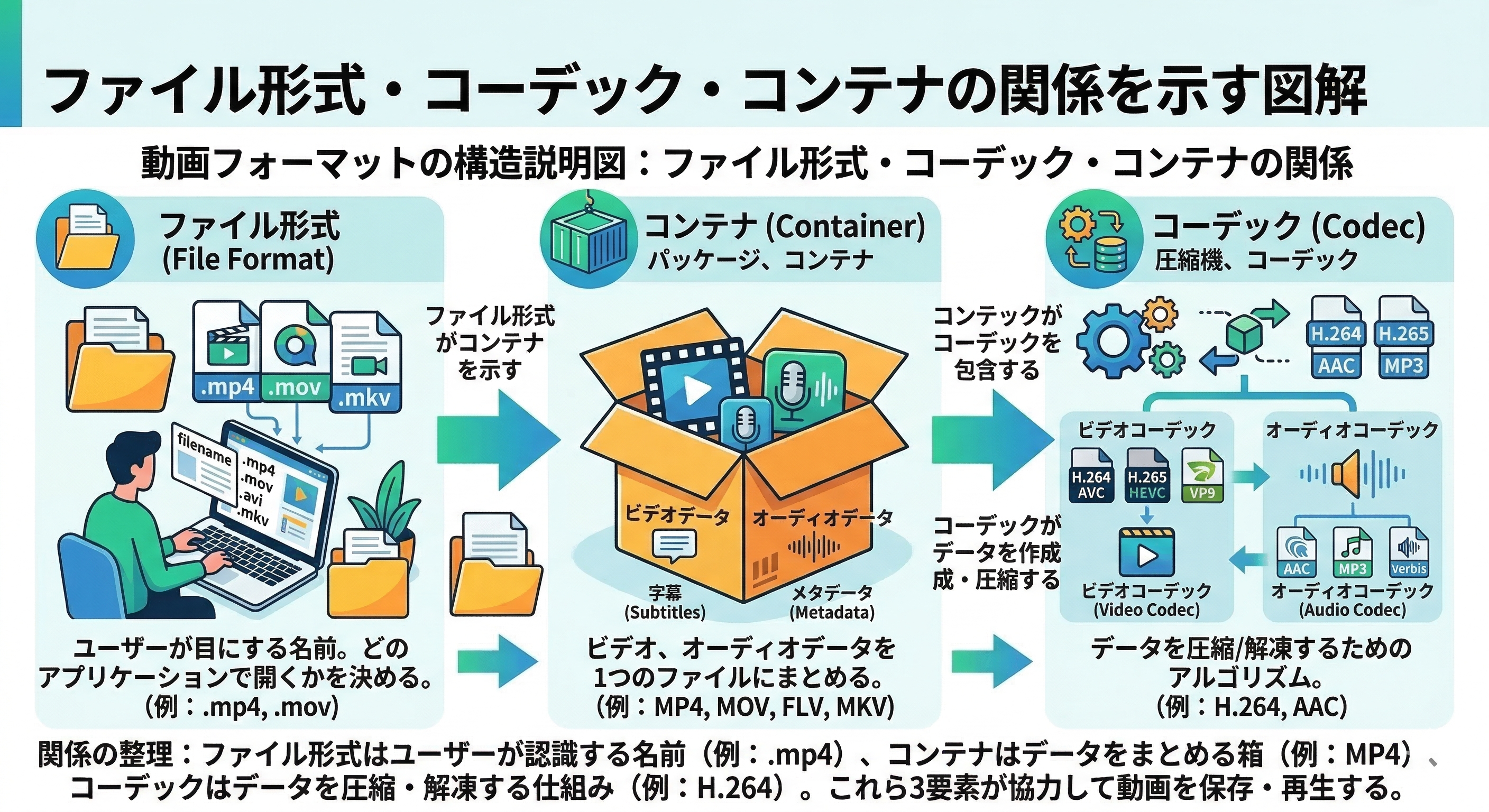
YouTubeの動画フォーマットを理解するには、いくつかの専門用語を知っておく必要があります。
動画ファイルは、映像と音声を格納する「ファイル形式(コンテナ)」、映像データを圧縮する「映像コーデック」、音声データを圧縮する「音声コーデック」の3つの要素で構成されています。
動画編集ソフトからファイルを保存する「書き出し」の際には、これらの要素を適切に組み合わせることで、YouTubeに最適な動画ファイルを作成できます。
まずはこれらの基本的な違いを把握することが重要です。
ファイル形式・コーデック・コンテナの違い
動画フォーマットを理解する上で、「ファイル形式」「コーデック」「コンテナ」の違いを知ることが重要です。
コンテナとは、映像データと音声データをまとめて格納する「器」のことで、MP4やMOV、AVIなどがこれにあたります。
ファイル形式は、このコンテナの形式を指す言葉として使われることが一般的です。
一方、コーデックは映像や音声を圧縮・伸張するための「技術や規格」を指します。
例えば、MP4というコンテナの中に、H.264で圧縮された映像とAACで圧縮された音声が格納されている、という関係性になります。
YouTubeでサポートされる主な動画形式
YouTubeは非常に多くの動画ファイル形式に対応しています。
最も推奨されるMP4(.mp4)のほかにも、MOV、MPEG、AVI、WMV、FLVといった主要な形式であれば、ほとんど問題なくアップロードが可能です。
これにより、Apple製品で標準的に使われるMOV形式のファイルや、古い編集ソフトで作成したAVI形式のファイルなども、変換せずにそのままアップロードできます。
ただし、最適なパフォーマンスと画質を維持するためには、特別な理由がない限り、推奨されているMP4形式で映像を書き出すのが無難です。
なぜMP4が推奨されやすいのか
MP4がYouTubeで推奨される主な理由は、その汎用性と効率の良さにあります。
MP4は、高画質な映像と音声を維持しながらファイルサイズを小さくできるため、インターネット上でのストリーミング配信に適しています。
また、パソコンやスマートフォン、タブレットなど、再生するデバイスやOSを選ばない高い互換性も大きな利点です。
世界中の多くのクリエイターがMP4を使用しているため、情報が多く、トラブルが起きた際も解決策を見つけやすいというメリットもあります。
YouTubeに適した解像度とアスペクト比
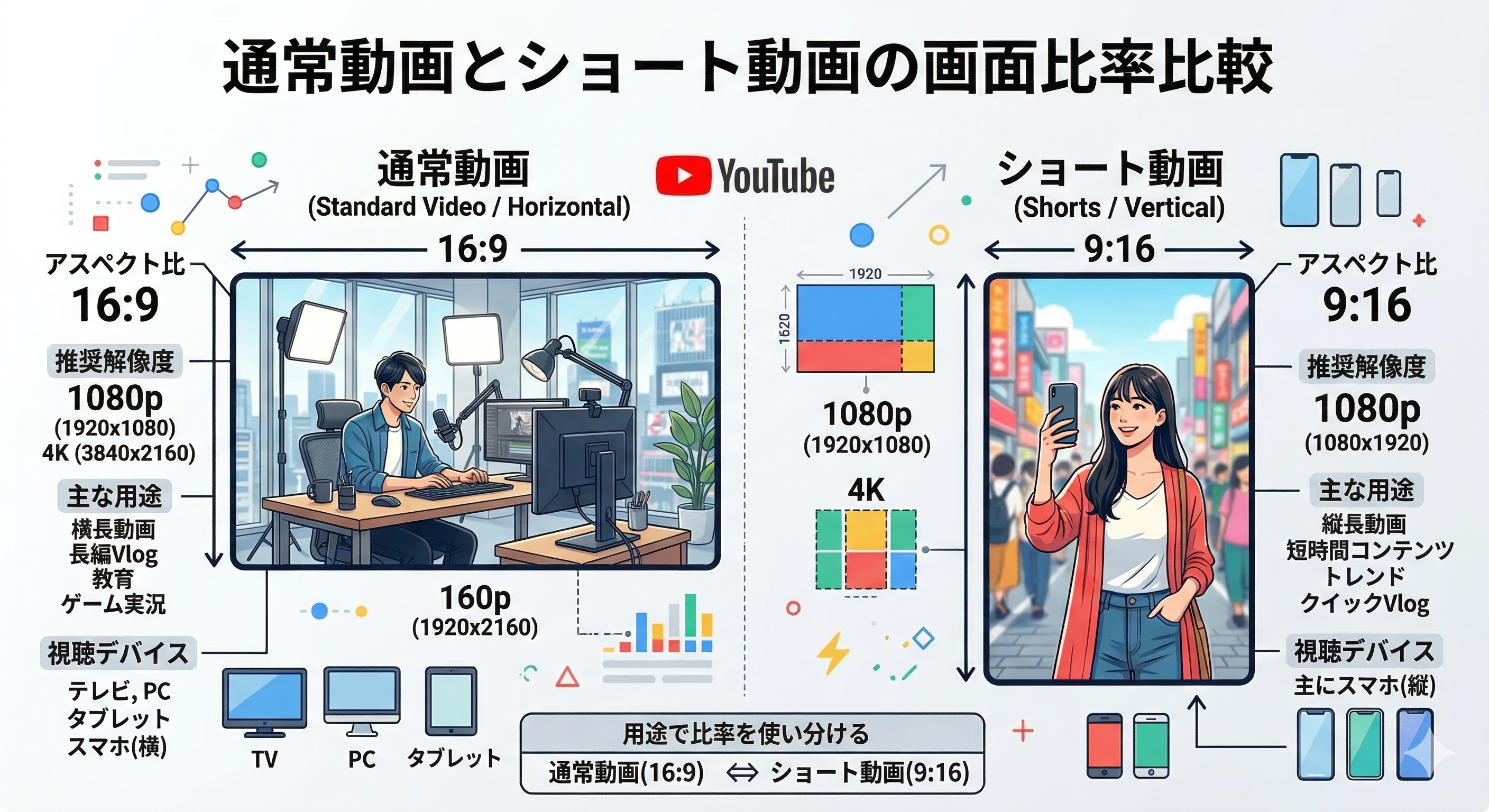
YouTube動画を作成する際には、解像度とアスペクト比を正しく設定することが不可欠です。
視聴者がどのようなデバイスで見るかに応じて、最適な画面サイズは異なります。
PCやテレビでの視聴がメインの通常動画と、スマートフォンでの視聴を前提としたショート動画では、推奨されるアスペクト比が全く異なります。
意図した通りの映像を届けるために、これらの基本を理解しておきましょう。
通常動画は横長の「16:9」が基本
パソコンのモニターやテレビ画面での視聴が主な通常動画では、アスペクト比は16:9が標準です。
これはハイビジョン放送などで採用されている横長の画面比率で、YouTubeの動画プレーヤーもこの比率を基準に設計されています。
動画編集を始める際は、プロジェクト設定を最初から16:9にしておくことで、書き出し後に意図しない黒帯が入るのを防げます。
ライブ配信を行う場合も、このアスペクト比に合わせるのが一般的です。
ショート動画は縦長の「9:16」に対応
YouTubeショートは、スマートフォンでの縦画面視聴に最適化されたフォーマットです。
そのため、アスペクト比は通常動画とは逆の「9:16」が推奨されます。
最大60秒までの短い動画をこの縦長サイズで作成することで、スマートフォンの画面いっぱいに表示され、視聴者の没入感を高められます。
撮影時からスマートフォンを縦に持って撮影するか、編集で縦長の画面サイズに設定することで、ショート動画に適した形式に対応できます。
推奨される解像度はフルHD(1080p)以上
現在、多くの視聴者が高画質な視聴環境を持っているため、動画の解像度は最低でもフルHD(1920×1080ピクセル)、通称「1080p」以上で作成することが推奨されます。
フルHDは、クリアで鮮明な映像を提供できる基準となる解像度です。
特に、美しい風景や詳細な解説、音楽ライブ映像など、視覚情報が重要なコンテンツでは、高解像度であることが視聴者の満足度に直結します。
より高品質を目指すなら、4K(3840×2160ピクセル)での制作も選択肢となります。
4Kで投稿する場合の注意点
4K解像度(3840×2160)での動画投稿は、視聴者に最高品質の映像体験を提供できるメリットがあります。
しかし、注意点も存在します。
まず、4K動画はフルHDに比べてデータ量が格段に大きくなるため、動画ファイルの書き出しやアップロードに非常に長い時間がかかります。
また、アップロード後もYouTube側での処理に時間がかかり、すぐに最高画質で再生できない場合があります。
視聴者側のデバイスや通信環境が4K再生に対応していないケースも考慮し、本当に4Kが必要なコンテンツかを見極めることが大切です。
YouTubeへの動画投稿は、コンテンツそのものの質を高めるだけでなく、
検索エンジンからの流入を増やすSEO戦略とあわせて設計することで、より大きな効果を生み出します。
検索流入の強化を本格的に進めたい場合は、UCWORLDのSEO対策サービスもあわせてご覧ください。
YouTube投稿時に確認したい設定項目
動画ファイルを最適なフォーマットで書き出すだけでなく、YouTubeにアップロードする際にも確認すべき設定がいくつかあります。
タイムスタンプ(チャプター)を設定して視聴者の利便性を高めたり、フレームレートを適切に設定して滑らかな映像を届けたりすることは、視聴体験の向上に直結します。
また、収益化を考えている場合は、動画の長さや内容が広告掲載の基準を満たしているかも重要な確認項目です。
タイムスタンプ(チャプター)機能で動画に見出しを設定する方法
タイムスタンプ機能を使うと、動画の概要欄にチャプター(目次)を設定できます。
これにより、視聴者は動画の構成をひと目で把握し、見たい部分へ簡単に移動できます。
設定方法は、動画の概要欄に「0:00オープニング」のように、半角数字で開始時間を「分:秒」の形式で入力し、続けて半角スペースとチャプター名を入力するだけです。
最初のチャプターは必ず「0:00」から始める必要があり、3つ以上のタイムスタンプを時間順に記載することで、チャプター機能が有効になります。
フレームレートは撮影素材に合わせる
フレームレート(fps)は、1秒間に何枚の静止画を表示するかを示す値で、動画の滑らかさを左右します。
基本的には、撮影時に使用したカメラのフレームレート設定と、動画編集ソフトから書き出す際のフレームレート設定を一致させることが重要です。
例えば、30fpsで撮影した素材を60fpsで書き出すと、不自然な動きになる可能性があります。
一般的な動画では24fpsや30fps、ゲーム実況やスポーツなど動きの速い映像では60fpsがよく使われます。
元の素材に合わせて設定することで、意図した通りの滑らかな映像を維持できます。
ビットレートは解像度に応じて調整する
ビットレートは動画の画質とファイルサイズを決定づける重要な要素です。
解像度やフレームレートが高くても、ビットレートが低いと映像にブロックノイズなどが発生し、画質が劣化します。
YouTubeでは解像度ごとに推奨ビットレートを公開しており、例えば1080p/30fpsのSDR動画であれば8Mbpsが目安です。
この推奨値に合わせて書き出すことで、最適な画質での再生が期待できます。
高すぎるビットレートはファイルサイズを不必要に大きくするだけなので、適切な値に調整することが重要です。
これは最終的なサムネイルからの印象を裏切らないためにも大切です。
ファイルサイズとアップロード時間のバランスを考える
高画質を追求すると、必然的に動画のファイルサイズは大きくなります。
ファイルサイズが大きくなると、YouTubeへのアップロードに時間がかかり、特にインターネットのアップロード速度が遅い環境では大きな負担となります。
YouTubeは最大256GBまたは12時間までの動画ファイルをアップロードできますが、現実的には数GB程度に収めるのが一般的です。
画質とファイルサイズのバランスを取り、自分の作業環境で無理なくアップロードできる範囲の設定を見つけることが、継続的な動画投稿には不可欠です。

YouTube動画のフォーマット選びで失敗しやすいポイント
動画フォーマットの設定を誤ると、画質が著しく低下したり、再生時に不具合が生じたりする可能性があります。
特に初心者が陥りやすいのが、不要なファイル変換による画質の劣化や、アスペクト比の設定ミスによる黒帯の表示です。
また、高画質を意識するあまり、過剰な設定でファイルサイズだけが大きくなってしまうケースも少なくありません。
これらの失敗を避けるためのポイントを解説します。
変換を繰り返して画質を落とさない
動画ファイルは、形式を変換したり再圧縮したりするたびに、少しずつ画質が劣化していきます。
例えば、撮影したMOVファイルを一度MP4に変換し、さらに別のソフトで編集して再度MP4で書き出す、といった作業を繰り返すと、元の映像よりも明らかに画質が落ちてしまいます。
これを避けるためには、できるだけ元の高画質な撮影データを直接編集し、最終的な書き出しを1回で済ませることが理想です。
縦横比が合わず黒帯が入るケースに注意
動画の再生画面の上下や左右に黒い帯が表示されてしまうのは、動画のアスペクト比(縦横比)がYouTubeのプレーヤーの比率と合っていないことが原因です。
通常動画は16:9、ショート動画は9:16が基本であり、これと異なる比率で動画を作成すると、余白を埋めるために自動的に黒帯が追加されます。
この問題を避けるには、動画編集プロジェクトを作成する最初の段階で、投稿する動画の種類に合わせた正しいアスペクト比に設定しておくことが重要です。
高画質すぎて容量だけ大きくならないようにする
できるだけ高画質でアップロードしたいと考えるのは自然ですが、過剰に高いビットレートで書き出しても、視聴者が見る際の画質がそれに比例して向上するとは限りません。
YouTubeにアップロードされた動画は、視聴者の環境に合わせて最適化するために、必ず再エンコードされます。
そのため、YouTubeが推奨するビットレートを大幅に超える設定で書き出しても、アップロード時間が長くなるだけで、画質面でのメリットはほとんどありません。
公式の推奨値を参考に、適切な設定を心がけることが効率的です。
YouTubeに動画をアップロードできない場合の確認ポイント
動画をアップロードしようとした際にエラーが発生し、投稿ができないことがあります。
その原因は、ファイル形式が対応していない、ファイルサイズが大きすぎる、通信環境が不安定など様々です。
問題が発生した場合は、まず基本的な項目から一つずつ確認していくことが解決への近道です。
ここでは、アップロードできない場合の主な確認ポイントを解説します。
視聴者が動画をダウンロードできない場合も、元データの形式に起因することがあります。
対応しているファイル形式か確認する
アップロードエラーが起きた際に、まず最初に確認すべき点は、動画のファイル形式がYouTubeに対応しているかどうかです。
YouTubeはMP4、MOV、AVIなど多くの形式をサポートしていますが、まれに特殊なコーデックで圧縮されたファイルや、一般的でないファイル形式だと正常に処理されないことがあります。
もしサポート外の形式であった場合は、動画編集ソフトや変換ツールを使い、推奨されているMP4(H.264/AAC)形式に書き出し直してから、再度アップロードを試みてください。
ファイルサイズや通信環境を確認する
動画のファイルサイズが非常に大きい場合や、インターネットの接続が不安定な場合も、アップロード失敗の原因となります。
YouTubeは現在256GBまでのファイルサイズに対応していますが、ギガバイト単位の大きなファイルをアップロードするには、高速で安定したインターネット接続が必要です。
Wi-Fi接続が不安定な場合は有線LANに切り替えたり、他のデバイスでの通信を一時的に止めたりすることで、状況が改善することがあります。
また、時間帯を変えて試すのも有効な手段です。
ブラウザやアプリの状態を見直す
動画ファイルや通信環境に問題がないにもかかわらずアップロードできない場合は、利用しているWebブラウザやYouTubeアプリに一時的な不具合が生じている可能性が考えられます。
まずはブラウザのキャッシュをクリアしたり、一度再起動したりしてみてください。
また、ブラウザの拡張機能が干渉している場合もあるため、シークレットモードやプライベートウィンドウで試すのも有効です。
スマートフォンアプリの場合は、アプリを最新版にアップデートするか、一度再インストールすることで問題が解決することがあります。
YouTubeの動画フォーマットに関するよくある質問
ここでは、YouTubeの動画フォーマットに関して、特に初心者の方から多く寄せられる質問とその回答をまとめました。
最適なファイル形式や、スマートフォンで撮影した動画の扱い、4K動画の必要性など、多くの人が疑問に思うポイントを簡潔に解説します。
結局、YouTubeに最適な動画ファイル形式は何ですか?
結論として、MP4形式が最適です。
映像コーデックは「H.264」、音声コーデックは「AAC-LC」の組み合わせが最も推奨されます。
この設定は、高画質を保ちながらファイルサイズを抑えられ、PCやスマートフォンなど再生デバイスを選ばない高い互換性を持っているため、YouTubeへのアップロードに最も適しています。
スマートフォンで撮影した動画をそのまま投稿しても大丈夫ですか?
はい、問題ありません。
現在のほとんどのスマートフォンは、YouTubeが推奨するMP4形式(H.264/AAC)で動画を撮影するため、撮影したファイルをそのままアップロードしても大丈夫です。
ただし、カット編集やテロップ追加など、より凝った動画を作成したい場合は、PCの編集ソフトに取り込んでから書き出すのが一般的です。
4K動画はアップロードした方がよいですか?
必須ではありませんが、コンテンツによっては有効です。
4Kは非常に高精細なため、美しい風景や映画のような映像作品には適しています。
一方で、ほとんどの視聴者はフルHD(1080p)の画質で満足しています。
4Kはファイルサイズが大きくアップロードに時間がかかるため、制作の手間や時間とのバランスを考えて判断するのが良いでしょう。
まとめ
YouTubeへ動画を投稿する際の最適なフォーマットは、ファイル形式が「MP4」、映像コーデックが「H.264」、音声コーデックが「AAC-LC」です。
アスペクト比は通常動画で「16:9」、ショート動画で「9:16」とし、解像度は「フルHD(1080p)」以上を基準に設定します。
これらの推奨設定に従うことで、画質の劣化を最小限に抑え、様々なデバイスで安定して再生される動画を視聴者に届けられます。
本記事で解説した基本設定を参考に、自身の制作環境に合わせたフォーマットを選択してください。
動画の「フォーマット」を整えた先に——YouTubeをSEOと連動させる視点
MP4形式・H.264・AAC-LC——推奨フォーマットを理解し、正しい設定で高画質な動画をアップロードできるようになったとき、多くのコンテンツ担当者が次に直面する壁があります。
「動画は投稿できている。でも、誰にも見つけてもらえない。」
YouTubeは世界第2位の検索エンジンでもあります。
動画タイトル・説明文・タグ・チャプター設定といったメタデータの最適化を行うことで、YouTube内の検索だけでなく、Google検索の結果にも動画が表示されるようになります。
つまり、動画フォーマットの技術的な品質を整えることは入口に過ぎず、「誰が・どんなキーワードで検索したときに見つけてもらうか」というSEOの視点を持って動画コンテンツを設計することが、視聴数と集客を伸ばす本質的な取り組みです。
経済産業省が公表している令和5年度 電子商取引に関する市場調査でも、デジタルコンテンツの活用と検索エンジン経由の集客は企業のオンライン集客戦略において密接に関係することが示されています。
動画制作の技術と、検索で見つけてもらうための設計——
この両輪が揃って初めて、YouTubeは集客チャネルとして機能します。
UCWORLDが選ばれる理由

UCWORLDは、SEO対策を軸に、コンテンツ設計・検索流入の強化・サイト全体の集客改善まで
一気通貫でサポートしています。
「YouTubeに動画を投稿しているが、検索からの流入につながっていない」
「動画コンテンツとテキストコンテンツをSEO的にどう連携させればいいかわからない」
「サイトへの自然検索流入を増やしたいが、何から手をつければいいか判断できない」
こういった段階からでも、現状のコンテンツ設計を整理し、改善の優先順位を一緒に設計することができます。
特に以下のような課題をお持ちの企業からご相談をいただいています。
- YouTube動画を活用しているが、SEOとの連動が設計できていない
- 動画・記事・SNSを組み合わせたコンテンツ戦略を構築したい
- 検索上位表示を狙いたいが、キーワード設計から見直したい
- 自然検索からの集客が伸び悩んでおり、根本的な改善策を知りたい
- コンテンツ制作とSEO施策を外部のプロに一括で依頼したい
動画フォーマットを整えることはスタートラインです。
そこから先の「検索で見つけてもらえる設計」を一緒に考えたいとお感じであれば、
まずはお気軽にご相談ください。