
インターネットでホームページを閲覧していると、画面の上部や下部にあるはずの入力欄が見当たらなくて困った経験はありませんか。
その入力欄が「アドレスバー」です。
アドレスバーってそもそも何なのか、どこにあるのが正しいのか、急に表示されなくなった場合にどうすれば直せるのか、基本的な知識から解説します。
もしアドレスバーがない状態でも、原因と対処法を知っていれば簡単な操作で元に戻せるので、落ち着いて確認してみましょう。
目次
アドレスバーとは?Webページの住所(URL)を表示・入力する場所
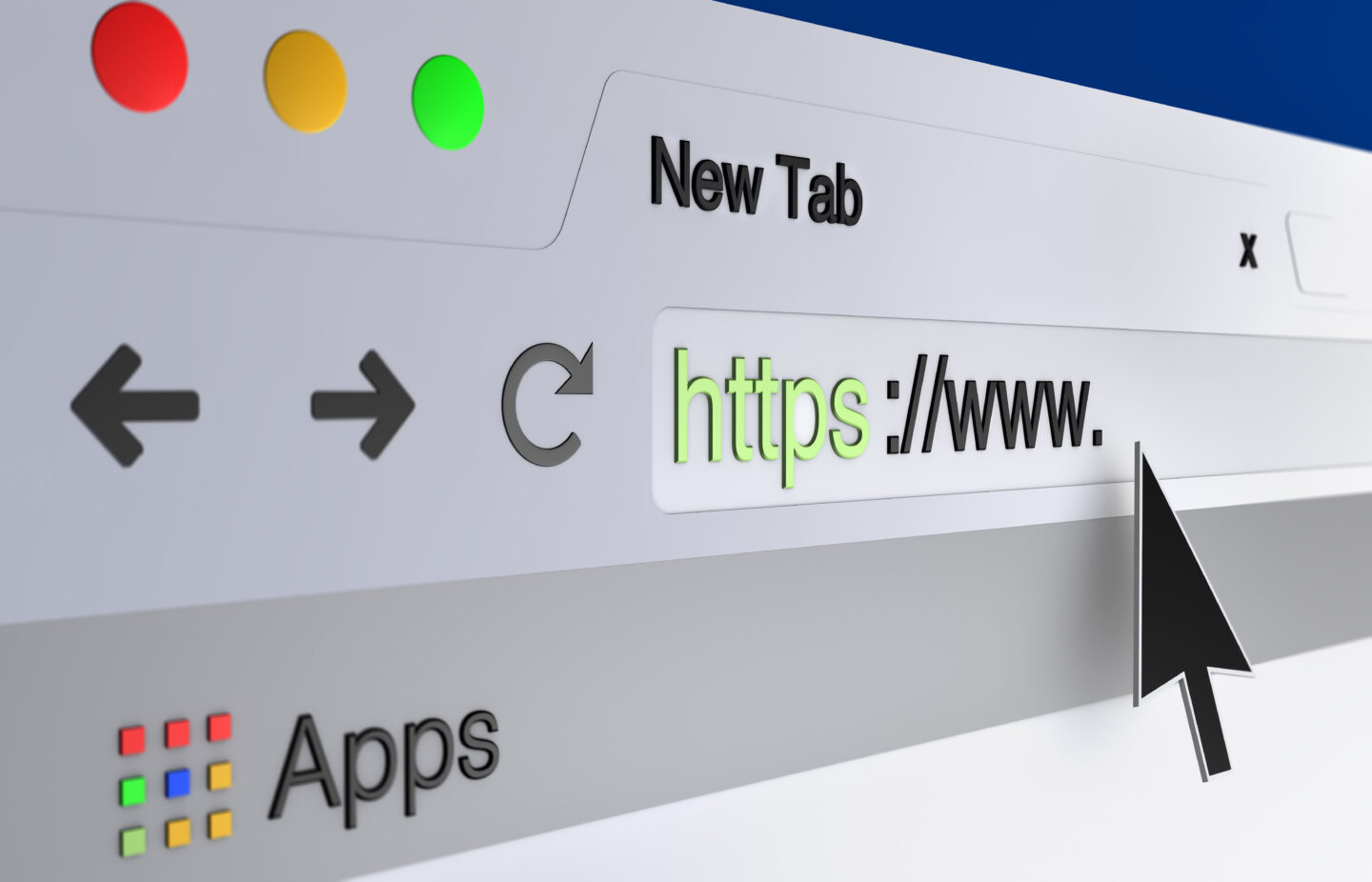
アドレスバーとは、Webブラウザなどの画面上部にあり、現在開いているWebページのURLを表示したり、見たいページのURLを直接入力したりするための欄のことです。
英語の「AddressBar」が由来で、文字通り住所を入力する場所という意味合いを持ちます。
ブラウザだけでなく、Windowsのエクスプローラでフォルダの場所を示すパスが表示される欄もアドレスバーと呼ばれ、WebサイトのURLやパソコン内のファイル位置を示す重要な役割を担っています。
【図解】パソコン・スマホ別!アドレスバーは画面のどこにある?
アドレスバーの表示場所は、パソコンとスマートフォンで異なります。
一般的に、パソコン用のブラウザでは画面の上部に固定されていますが、スマートフォン用のブラウザでは画面の上または下に表示されます。
特にスマートフォンの場合、アプリのバージョンや設定によって、ユーザーが使いやすいように表示位置を下に移動させたり、上に変更したりすることも可能です。
ここでは、デバイスごとの具体的な表示場所を確認していきます。
パソコンブラウザ(Chrome・Edgeなど)での表示場所
パソコンで利用するGoogle Chrome(クローム)やMicrosoft Edge(エッジ)といった主要なWebブラウザでは、アドレスバーは一般的にウィンドウの最上部に配置されています。具体的には、タブが表示される領域のすぐ下、ブックマークバーが設定されている場合はその上に、横に長い入力欄として存在します。
このバーの左側には「戻る」「進む」の矢印ボタンや更新ボタンが並んでいることが多く、ブラウザの基本的な操作を行う中心的な場所です。どのブラウザでもおおよそ同じ位置にあるため、一度場所を覚えれば操作に迷うことは少ないでしょう。
スマートフォンブラウザ(Safari・Chromeなど)での表示場所
スマートフォンでは、ブラウザによってアドレスバーの表示位置が異なります。
例えば、iPhoneの標準ブラウザであるSafariは、iOS 15以降で初期設定で画面下部にアドレスバーが表示されるようになりました。
一方、Androidで利用されることが多いChromeは、アドレスバーを画面上部と下部のいずれかに設定できる機能が利用可能です。
ただし、どちらのブラウザもページを下にスクロールしていくと、画面を広く使うためにアドレスバーが一時的に隠れる仕様になっています。
再度表示させるには、画面を少しだけ上方向にスワイプする操作が必要です。
アドレスバーが表示されない・消えたときに考えられる原因
いつも使っているブラウザのアドレスバーが突然表示されなくなると、故障かと不安になるかもしれません。
しかし、多くの場合、原因は単純な設定変更や表示モードの切り替えによるものです。
代表的な原因としては、動画やWebページを画面全体で見るための「全画面モード」になっているケースや、ブラウザの表示設定でツールバー自体を非表示にしているケースが考えられます。
現在のステータスを確認し、原因を特定すれば簡単に対処できます。
原因①:全画面(フルスクリーン)モードで表示している
アドレスバーが消える最も一般的な原因は、ブラウザが全画面モードで表示されていることです。
このモードは、Webページや動画などのコンテンツを画面いっぱいに広げて集中して見るための機能で、有効になるとアドレスバーやタブ、ブックマークバーといった操作部分がすべて非表示になります。
意図せずキーボードの特定キーを押してしまい、このモードに切り替わることがあります。
この場合、故障ではなく一時的に表示されていないだけなので、簡単な操作で元の表示に戻すことが可能です。
原因②:ブラウザの設定でツールバーが非表示になっている
ブラウザの表示設定で、アドレスバーを含むツールバーが非表示になっている可能性も考えられます。
最近のブラウザではアドレスバーを単独で消す設定は少なくなりましたが、ツールバー全体を非表示にするオプションが存在する場合があります。
例えば、ブラウザの表示メニューや、ツールバーの何もない領域を右クリックした際に出るメニューから、表示・非表示を切り替えられることがあります。
何かの拍子にこの設定を変更してしまった場合、アドレスバーも一緒に消えてしまうため、ブラウザの設定項目を確認する必要があります。
【ブラウザ別】消えたアドレスバーを元に戻す(再表示する)方法

アドレスバーが消えた原因に心当たりがなくても、いくつかの簡単な手順を試すことで再表示できます。
対処法は使用しているブラウザによって少し異なりますが、基本的には全画面モードを解除するか、表示設定を元に戻す操作が中心です。
ここでは、代表的なブラウザであるGoogleChrome、MicrosoftEdge、Safariのそれぞれについて、消えたアドレスバーを元に戻す具体的な方法を解説します。
これらの操作は、Firefoxなどの他のブラウザやエクスプローラーのファイル操作でも応用が利きます。
Google Chromeでアドレスバーを再表示する手順
パソコン版のGoogleChromeでアドレスバーが表示されない場合、そのほとんどが全画面モードになっていることが原因です。
このモードを解除するには、キーボードの「F11」キーを押すのが最も簡単な方法です。
F11キーを押すたびに全画面モードのオンとオフが切り替わり、オフにするとアドレスバーが再表示されます。
Macの場合は、「command」キーと「shift」キーを押しながら「F」キーを押してください。
スマートフォンのChromeでスクロール中にバーが消えた際は、画面を少し上方向にスワイプすると再び現れます。
Microsoft Edgeでアドレスバーを再表示する手順
Microsoft Edgeでアドレスバーが消えた場合も、Google Chromeと同様に全画面モードが原因である可能性が高いです。
解除方法はChromeと共通で、キーボードの「F11」キーを押せば通常の表示に戻り、アドレスバーが表示されます。
また、Edgeには別の解除方法もあります。
画面右上の「…」(設定など)をクリックし、表示されたメニューの中の「ズーム」の項目を確認してください。
その右側にある四角が広がるようなデザインの「全画面表示」アイコンをクリックすることでも、全画面モードのオン・オフを切り替えられます。
Safari(iPhone/Mac)でアドレスバーを再表示する手順
Mac版のSafariでアドレスバーが見えない場合、メニューバーの「表示」をクリックし、「ツールバーを表示」を選択すると元に戻ります。
一方、iPhone版のSafariでは、2つの状況が考えられます。
まず、Webページをスクロール中に一時的に消えた場合は、画面を少し上にスワイプするとバーが再表示されます。
次に、アドレスバーが画面上部から下部に移動していて見つけられないケースです。
この位置を変更したい場合は、iPhoneの「設定」アプリを開き、「Safari」を選択します。
「タブ」という項目で「シングルタブ」を選ぶと上部に、「タブバー」を選ぶと下部にアドレスバーの位置を固定できます。
URL入力だけじゃない!知っておくと便利なアドレスバーの活用術
アドレスバーの主な機能はURLの表示と入力ですが、実はそれ以外にも多くの便利な機能が備わっています。
現在主流のブラウザでは、アドレスバーにキーワードを直接入力してWeb検索を行ったり、計算式を入れると検索ボタンを押す前に答えを表示してくれたりします。
これにより、検索エンジンのトップページを開く手間を省き、よりスピーディーな情報収集が可能です。
アドレスバーのこうした多機能性を知っておくと、日々のブラウジングが格段に快適になります。
企業の風評被害対策については、UCWORLDの風評被害対策サービスをご覧ください。
キーワードを入力してWebサイトを直接検索する機能
アドレスバーは検索ボックスとしての機能も持っており、ここに直接キーワードを入力してEnterキーを押すだけで、標準設定された検索エンジン(GoogleやBingなど)の検索結果を表示できます。
この機能は「オムニボックス」とも呼ばれ、URLの入力とキーワード検索を同じ場所で行えるため、操作がシンプルになり時間の節約にもなります。
入力途中には、検索キーワードの候補がドロップダウンリストで表示され、目的の情報をより速く見つける手助けをします。
アドレスバーの左側に虫眼鏡のマークが表示されることもあり、検索機能が有効であることを示しています。
サジェスト機能の詳しい仕組みについては、サジェストの意味とは?使い方や汚染対策、類語までわかりやすく解説の記事もご参照ください。
閲覧履歴やブックマークから候補を呼び出す機能
アドレスバーに文字を入力し始めると、その文字列に関連する過去の閲覧履歴や、ブックマークに登録済みのWebサイトが候補として一覧表示されます。
例えば、以前に訪れたサイトの名前やURLの一部を打ち込むだけで、合致するページが瞬時にリストアップされ、それを選択するだけで簡単に再アクセスが可能です。
URL全体を正確に記憶していなくても、断片的な情報から目的のページを素早く探し出せるため、頻繁に訪れるサイトへの移動が非常にスムーズになります。
この機能は、膨大な情報の中から必要な履歴を探す手間を省いてくれます。
表示中のURLを簡単にコピー&ペーストする方法
開いているWebページのURLを誰かに教えたり、メモとして保存したりする際、アドレスバーから簡単にコピーできます。
パソコンのブラウザでは、アドレスバー内を一度クリックすると、表示されているURL全体が青く反転し、選択された状態になります。
この状態でキーボードの「Ctrl」キーと「C」キー(Macの場合は「command」と「C」)を同時に押すと、URLがコピーされます。
あとは貼り付けたい場所で「Ctrl」と「V」(Macは「command」と「V」)を押すだけです。
この方法はWindowsのエクスプローラーでフォルダのパスをコピーする際など、様々な場面で応用できます。
まとめ
アドレスバーは、WebサイトのURLを表示・入力するための重要な領域で、パソコンでは画面上部、スマートフォンでは上部または下部に配置されています。
もしアドレスバーの表示が消えてしまった場合は、多くが全画面モード(F11キーで解除)やブラウザの表示設定が原因なので、慌てずに対処することが可能です。
また、アドレスバーは単にURLを入力するだけでなく、キーワードを直接入力して検索したり、閲覧履歴からサイト候補を呼び出したりする便利な機能も備えています。
これらの機能を理解し活用することで、より効率的なインターネット利用が実現します。
UCWORLDが選ばれる理由

アドレスバーに企業名を入力したとき、何が表示されますか?
アドレスバーは、インターネット利用の入口です。
URLを入力する。 キーワードを検索する。 履歴から目的のサイトを探す。
便利な機能が詰まっています。
しかし、ここに一つの重要な機能があります。
それは、「サジェスト機能」です。
アドレスバーに企業名を入力し始めると、検索候補が表示されます。 「企業名+〇〇」という形で、よく検索されるキーワードが提案される。
このとき、何が表示されるか。
「企業名+採用」「企業名+サービス」ならポジティブです。
しかし、「企業名+ブラック企業」「企業名+評判悪い」が表示されたら?
アドレスバーのサジェストが、企業の第一印象を決める
多くの人は、興味を持った企業について調べるとき、アドレスバーに企業名を入力します。
公式サイトを見たい。 どんな会社か知りたい。 評判を確認したい。
その瞬間、アドレスバーのサジェストが目に入ります。
総務省の「インターネット上の違法・有害情報への対応に関する調査研究」でも指摘されているように、オンライン上のネガティブ情報は、消費者の意思決定に深刻な影響を与えます。
サジェストに「企業名+ブラック企業」が表示されていれば、検索結果を見る前に不安を感じます。
アドレスバーのサジェストが、企業への第一印象を決めてしまうのです。
便利な機能の裏側にある、企業のレピュテーションリスク
アドレスバーは便利です。
検索したいキーワードを入力すれば、すぐに検索結果が表示される。
過去に訪れたサイトの履歴から、目的のページを素早く見つけられる。
しかし、この便利さの裏側に、企業にとってのリスクがあります。
サジェスト機能は、多くの人が検索しているキーワードを優先的に表示します。
もし、過去に誹謗中傷や一時的な炎上があり、多くの人が「企業名+ブラック企業」で検索していたら、そのキーワードがサジェストに定着してしまいます。
炎上が収まった後も、サジェストには残り続ける。
アドレスバーで企業名を入力するたびに、ネガティブなキーワードが表示される状態が続くのです。
アドレスバーのサジェストは、すべてのブラウザで表示される
Chrome、Edge、Safari。
どのブラウザでも、アドレスバーにはサジェスト機能があります。
つまり、消費者がどのブラウザを使っていても、アドレスバーで企業名を入力すれば、サジェストが表示されます。
パソコンでもスマートフォンでも同じです。
アドレスバーのサジェストは、すべてのユーザーが目にする可能性があります。
企業のレピュテーション管理において、アドレスバーのサジェスト環境を整えることは、避けて通れない課題です。
アドレスバーのサジェストを、企業の味方にする
アドレスバーのサジェスト機能は、消費者にとって便利なツールです。
しかし、企業にとっては、レピュテーションリスクにもなり得ます。
重要なのは、このリスクを放置しないことです。
UCWORLDでは、アドレスバーに表示される検索サジェスト環境の改善をサポートしています。
ネガティブなサジェストが表示される根本原因に働きかけ、検索行動のパターンを変化させることで、消費者が安心して企業名を検索できる環境を整えます。
ネガティブな検索行動を減少させながら、企業の実績や顧客評価といったポジティブな情報を強化していきます。
アドレスバーのサジェストが、「企業名+ブラック企業」から「企業名+評判」「企業名+採用」へと段階的に変化する状態を作ります。
アドレスバーは、企業の第一印象を示す場所
消費者は、アドレスバーに企業名を入力します。
そのとき、サジェストに何が表示されるかが、企業への第一印象を決めます。
アドレスバーは、単なる技術的なツールではありません。
企業のレピュテーションが可視化される、重要な場所なのです。
UCWORLDでは、1キーワード3万円からの費用でサジェスト対策が可能です。
無料相談を承っており、現在のサジェスト環境を分析した上で、最適な改善策をご提案いたします。
秘密厳守で対応し、相談のみでも歓迎しています。
アドレスバーのサジェストを、企業の味方にするための支援を提供します。
関連記事
・サジェストの意味とは?使い方や汚染対策、類語までわかりやすく解説
・サジェスト汚染とは?Googleでのひどい表示の原因と訴訟・裁判例