
 English

この記事の内容は、予測変換の削除方法|iPhone/Androidスマホのキーボード履歴をリセット にまとめました。最新の情報はそちらをご覧ください。
スマートフォンやパソコンでの文字入力時、意図しない候補が表示されて不便に感じることがあります。
この記事では、AndroidやWindowsのデバイスで予測変換機能をオフ、または非表示にする具体的な設定方法を解説します。
不要な候補のみを削除する方法や、機能を自分向けにカスタマイズして快適に使うための情報も紹介するため、入力作業のストレスを軽減するための一助となります。
そもそも予測変換とは?文字入力を補助する便利機能

予測変換とは、ユーザーが過去に入力した単語や文章の履歴をシステムが学習し、次に入力されそうな言葉を推測して候補として表示する機能です。
この仕組みにより、数文字入力するだけで目的の単語やフレーズを簡単に入力でき、特に日本語入力における時間短縮と効率化に役立ちます。
スマートフォンやパソコンに標準搭載されている日本語入力システム(IME)の多くがこの機能を備えており、日常的なコミュニケーションからビジネス文書の作成まで、幅広い場面で文字入力を補助しています。
利用頻度の高い言葉ほど候補の上位に表示されやすくなるため、使えば使うほど個人の入力スタイルに最適化されていきます。
【デバイス別】予測変換をオフ(無効化)にする設定手順
予測変換機能は便利ですが、プライバシーの観点や意図しない候補の表示が煩わしい場合、デバイスごとに設定をオフにすることが可能です。
ここでは、AndroidスマートフォンとWindowsのパソコンで予測変換を無効にするための具体的な手順を解説します。
iPhoneなど他のデバイスでも同様の設定変更は可能ですが、本記事ではこの2つのプラットフォームに絞って説明を進めます。
簡単な手順で機能を無効化できるため、入力時のストレスを解消したい場合に試せます。
Androidスマホで予測変換を表示させない方法
Androidスマートフォンで予測変換の表示を調整するには、使用しているキーボードアプリの設定を変更します。多くのAndroidスマートフォンで標準キーボードとして利用されている「Gboard」の場合、以下の手順で設定を変更できます。
まず、「設定」アプリを開き、「システム」から「言語と入力」へ進みます。次に「画面キーボード」を選択し、一覧から「Gboard」をタップします。設定項目の中にある「テキストの修正」を開き、「予測変換候補の表示」という項目のスイッチをオフに切り替えます。この設定により、予測変換の表示方法が変更されます。
ただし、Gboardの日本語入力モードでは、この設定をオフにしても変換候補が完全に非表示になるわけではないことに留意してください。
他のキーボードアプリを利用している場合でも、同様の項目から設定を変更することが可能です。予測変換機能の調整については、各キーボードアプリの設定を確認することをおすすめします。
Windowsのパソコンで予測変換を非表示にする手順
Windows11のパソコンで予測変換を非表示にするには、MicrosoftIMEの設定を変更します。
まず、スタートメニューから「設定」を開き、左側のメニューから「時刻と言語」を選択してください。
次に「入力」をクリックし、「入力のカスタマイズ」に進みます。
この画面で「予測入力」の項目を見つけ、スイッチをオフに切り替えることで、予測変換機能が無効になります。
これにより、日本語入力時に表示されていた変換候補のポップアップが出なくなります。
Windows10でも同様のプロセスで設定変更が可能です。
プライバシーを保護したい場合や、独自の単語入力をスムーズに行いたい場合にこの手順が役立ちます。
このように、個人のデバイスでは予測変換を簡単にコントロールできます。しかし、Google検索に表示される企業名のサジェストに関しては、企業側では簡単にコントロールできません。このような検索サジェストのネガティブワード対策については、UCWORLDの風評被害対策サービスで専門的に対応しています。

すべて消す前に!不要な予測変換の候補だけを削除する方法
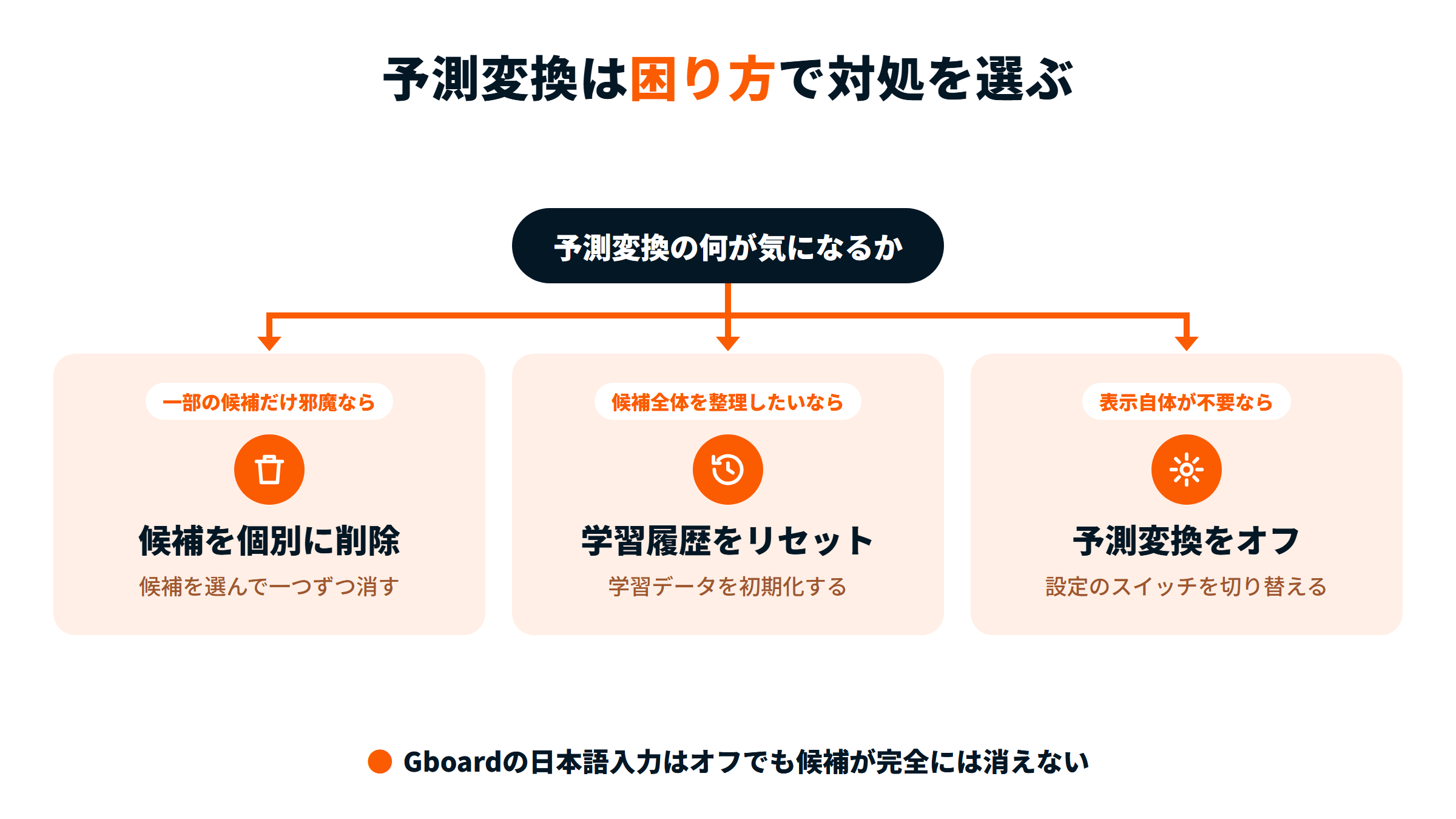
予測変換機能を完全にオフにするのに抵抗がある場合、不要な候補だけを個別に削除する方法が有効です。
過去に間違えて入力した単語や、他人に見られたくないプライベートな単語が候補として表示され続けると、入力の妨げになります。
このような不要な候補を選択的に削除したり、これまでの学習履歴をまとめてリセットしたりすることで、予測変換のリストを整理し、より快適な入力環境を維持できます。
すべてを無効化する前に、これらの方法で対処できないか検討してみましょう。
特定の予測変換候補を個別に消す操作
特定の予測変換候補を個別に削除する操作は、デバイスやアプリによって異なりますが、一般的には簡単な手順で行えます。
例えばAndroidのGboardでは、文字入力中に削除したい候補が表示された際、その候補を長押しします。
すると「候補を削除」といったメッセージが表示されるため、ゴミ箱のアイコンや指示に従ってドラッグすることで、その単語を候補から消すことが可能です。
WindowsのMicrosoftIMEでも、削除したい候補をキーボードの矢印キーで選択し、「Ctrl」キーと「Delete」キーを同時に押すことで削除できます。
この操作により、他人に見られたくない単語や誤って学習された候補を、一つずつ確実に消去できます。
学習履歴をリセットして予測変換をまとめて消去する
個別の削除が面倒な場合や、一度すべての候補を整理したい場合は、学習履歴をリセットしてまとめて消去する方法があります。
この操作を行うと、これまでキーボードが学習してきたすべての保存されたデータが初期化され、予測変換の候補が購入時のような状態に戻ります。
AndroidのGboardでは、設定内の「詳細設定」から「学習した単語やデータの削除」を選択することで実行可能です。
WindowsのMicrosoftIMEの場合は、「設定」の「時刻と言語」から「入力」へ進み、「入力のカスタマイズ」の中にある「学習履歴の消去」ボタンをクリックします。
これにより、すべての学習内容が一括で消去されます。
個人のデバイスでは予測変換を削除できる一方で、企業にとっての検索サジェストは削除が困難です。詳しくはサジェスト汚染とは?Googleでのひどい表示の原因と訴訟・裁判例の記事もご参照ください。
予測変換を自分好みにカスタマイズして活用するヒント

予測変換は、単にオフにするだけでなく、設定を変更して自分専用の便利な入力ツールとして活用する方法もあります。
辞書登録機能を使ったり、入力の癖に合わせて設定を見直したりすることで、メールやワードでの文書作成、ネット検索などの効率を大幅に向上させることが可能です。
Firefoxなどのブラウザや各種アプリケーションで文字が入力されるあらゆる場面で、このカスタマイズは役立ちます。
予測変換の設定を見直し、自分にとって最適な入力環境を構築してみましょう。
よく使う単語を辞書登録して入力効率を上げる
予測変換の精度を高め、入力効率を上げる効果的な方法の一つが、よく使う単語を辞書に登録することです。
氏名や住所、メールアドレス、専門用語といった、長くて入力が面倒な語句を登録しておくと、最初の数文字を入力するだけで正確な候補が表示されるようになります。
登録方法は、キーボードの設定画面にある「単語リスト」や「ユーザー辞書」から行えます。
「よみ」と変換後の「単語」を設定するだけで簡単に登録が完了します。
例えば、友人や取引先の連絡先などを登録しておけば、コミュニケーションがよりスムーズになります。
この機能を活用することで、定型的な入力を大幅に簡略化できます。
入力ミスが多いなら設定を見直して精度を高める
入力ミスが多い、あるいは思ったような候補が出ないと感じる場合は、キーボードアプリの設定を見直すことで精度を高められる可能性があります。
例えば、フリック入力の感度調整やキーボードのレイアウト(テンキーとQWERTY配列)の変更、キーを押した際の振動のオンオフなど、細かい設定が入力のしやすさに影響します。
特に、数字やアルファベットが混在するパスワードの入力や、特定の文字数の単語を打つ際に誤操作が多いなら、自分に合った設定を探してみてください。
また、基本に立ち返り、1文字目の入力を正確に行うだけでも、その後の予測精度が改善されることがあります。
まとめ
予測変換機能は、設定次第でオフにしたり、不要な候補を削除したりすることが可能です。
この機能は、ユーザーが入力したテキストの履歴をデバイス内に保存し、それを基に次の入力を予測する仕組みで動いています。
機能を完全に無効化するだけでなく、特定の候補のみを消去する、あるいは辞書登録を活用して自分専用にカスタマイズするといった選択肢もあります。
自身の使い方に合わせて設定を調整することで、テキスト入力の快適性を向上させることができます。
UCWORLDが選ばれる理由

予測変換のオフ設定には、共通点があります。
「一度オフにすれば、二度と表示されない」という点です。
Gboardのスイッチをオフにする。Microsoft IMEの予測入力をオフにする。
設定は一度きりで完了し、あとは何もしなくていい。
Google検索のサジェストは、この「一度きりで終わる」という感覚が通用しません。
今日「企業名+ブラック」が消えたとしても、それは”オフ”にしたのではなく、その時点で検索する人が減っただけです。
翌月、別の投稿がきっかけでまた同じ言葉が浮上することがあります。オフボタンがないというより、そもそも”継続して監視し続けなければならない性質のもの”だと捉えたほうが実情に近いです。
UCWORLDは、この「オフにして終わり、にはならない」領域を扱います。
単発の削除申請や一時的な対策で終わらせず、なぜそのネガティブワードで検索する人が増えているのかという原因を分析したうえで、ポジティブな情報発信と合わせて中長期的に検索環境を整えていきます。
サジェストは検索トレンドで変化するため、対策後も継続的なモニタリングが欠かせません。
まずは無料で現状診断を
自社の企業名で検索したとき、そのサジェストは”一度対応すれば終わる”ものですか、それとも”監視を続ける必要がある”ものですか。
まずは無料診断で、現在の検索状況を確認しましょう。
UCWORLDでは1キーワード3万円から対策が可能です。秘密厳守、相談のみでも大歓迎です。

関連記事
・サジェスト汚染とは?Googleでのひどい表示の原因と訴訟・裁判例