
 English

Googleで検索しようとすると表示される「急上昇ワード」が気になり、非表示にしたいと感じる人もいるでしょう。
この記事では、PCやスマホのデバイス別に、Googleの急上昇ワードを非表示にする方法を具体的に解説します。
なお、検索窓に文字を入力した際に出てくる「サジェスト(検索候補)」の非表示・削除方法については、別記事「サジェスト非表示の方法|Googleの検索候補を削除・非表示にする手順」で詳しく解説しています。あわせてご覧ください。
簡単な手順で設定できるため、検索時の集中力を高めたい場合や、不要な情報を目にしたくない場合に役立ちます。
自分の環境に合ったやり方を見つけて、より快適な検索環境を整えましょう。

Googleの検索窓に現れる「急上昇ワード」とは?
Googleの「急上昇ワード」とは、多くのユーザーが現在検索している、注目度の高いキーワードを検索窓の下に自動で表示する機能です。
この機能により、世の中で話題になっているニュースやイベントなどのトレンドを素早く把握できます。
しかし、自分の検索意図とは関係のない情報が目に入るため、この表示を不要と感じるユーザーも少なくありません。
ここでは、この機能の概要と、似ている機能である検索候補との違いを解説します。
多くの人が検索しているトレンドワードを自動で表示する機能
急上昇ワードは、Googleがリアルタイムの検索データを基に、現在多くの関心を集めているキーワードやトピックを自動でリストアップして表示する機能です。
これにより、ユーザーは最新のニュース、話題のエンタメ情報、季節のイベントといった世の中のトレンドを手軽に知ることができます。
Googleがおすすめする話題として提供されるこの機能は、情報収集のきっかけになる一方で、本来の検索目的とは異なる情報に注意が向き、作業の集中を妨げる要因にもなり得ます。
特に調べ物に集中したい場面では、この自動表示が煩わしいと感じられることもあります。
検索候補(オートコンプリート)との違いを解説
急上昇ワードと検索候補(オートコンプリート)は、どちらも検索を補助する機能ですが、その役割と表示される内容が異なります。
急上昇ワードは、検索窓をクリックした直後など、ユーザーが何も入力していない段階で、世の中全体のトレンドを表示する機能です。
一方、オートコンプリートは、ユーザーが検索窓に文字を入力し始めると、その入力内容に基づいて関連性の高いキーワードの候補を予測して表示します。
つまり、急上昇ワードは世間の関心事を、オートコンプリートはユーザー個人の検索意図を反映する点が大きな違いであり、後者は入力の手間を省く役割を担っています。
| 急上昇ワード | サジェスト(検索候補) | |
|---|---|---|
| 表示タイミング | 検索窓をタップした直後(未入力時) | 文字を入力し始めてから |
| 反映される内容 | 世間全体の今のトレンド | 個人の検索履歴+入力中の文字列 |
| 消し方 | 端末側の「急上昇ワードのオートコンプリート」設定 | ブラウザのオートコンプリート設定/Google公式への削除申請 |
この違いを理解しておくと、「自分の端末から今すぐ見えなくしたい」のか、「他の人の画面にも出ている特定のワードを消したい」のかによって、取るべき対応が変わることがわかります。
後者については、サジェスト記事の「ネガティブなサジェストの削除を依頼する方法」で解説しています。
急上昇ワードを消す最短手順(スマホ・PC共通のまとめ)
「今すぐ急上昇ワードを消したい」という場合は、次の1か所を変更すれば済みます。設定名は共通して「急上昇ワードのオートコンプリート」です。
- Googleアプリ(Android/iPhone):右上のプロフィールアイコン →「設定」→「全般」→「オートコンプリートの設定」→「急上昇ワードのオートコンプリート」をオフ
- ブラウザ(Chrome/Safari/Edge):Googleの検索ページ →「設定」→「検索設定」→「急上昇ワードのオートコンプリート」で「急上昇ワードを表示しない」を選択 → 画面下部の「保存」
この設定はGoogleアカウントに保存されるため、同じアカウントでログインしていれば他の端末にも反映されます。逆に言えば、ログアウト中や別アカウントでは表示が元に戻ることがあります。
なお、これは「自分の画面に表示しない」設定であり、急上昇ワードそのものをGoogle側から削除するものではありません。詳しい画面ごとの手順は次章以降で解説します。
Googleの急上昇ワードを非表示にする一番のメリットは検索への集中
急上昇ワードを非表示にする理由は人それぞれですが、実用面で最も大きいのは検索作業への集中力が高まることです。
検索窓を開くたびに、本来の目的とは無関係なニュースやゴシップが目に入ると、ついクリックして作業が中断してしまいがちです。
非表示にしておけば、視線が分散するのを防ぎ、調べたい事柄だけに集中できる環境が整います。仕事や学習中の調べ物で特に効果を実感しやすいでしょう。
なお、「他人に画面を見られたときに検索内容を推測されたくない」「プライバシーが気になる」という理由で非表示にしたい場合は、サジェスト(検索候補)側の設定もあわせて見直す必要があります。
この点は前述のサジェスト記事で詳しく解説しています。
企業の風評被害対策については、UCWORLDの風評被害対策サービスをご覧ください。

【デバイス別】急上昇ワードを非表示にする設定手順
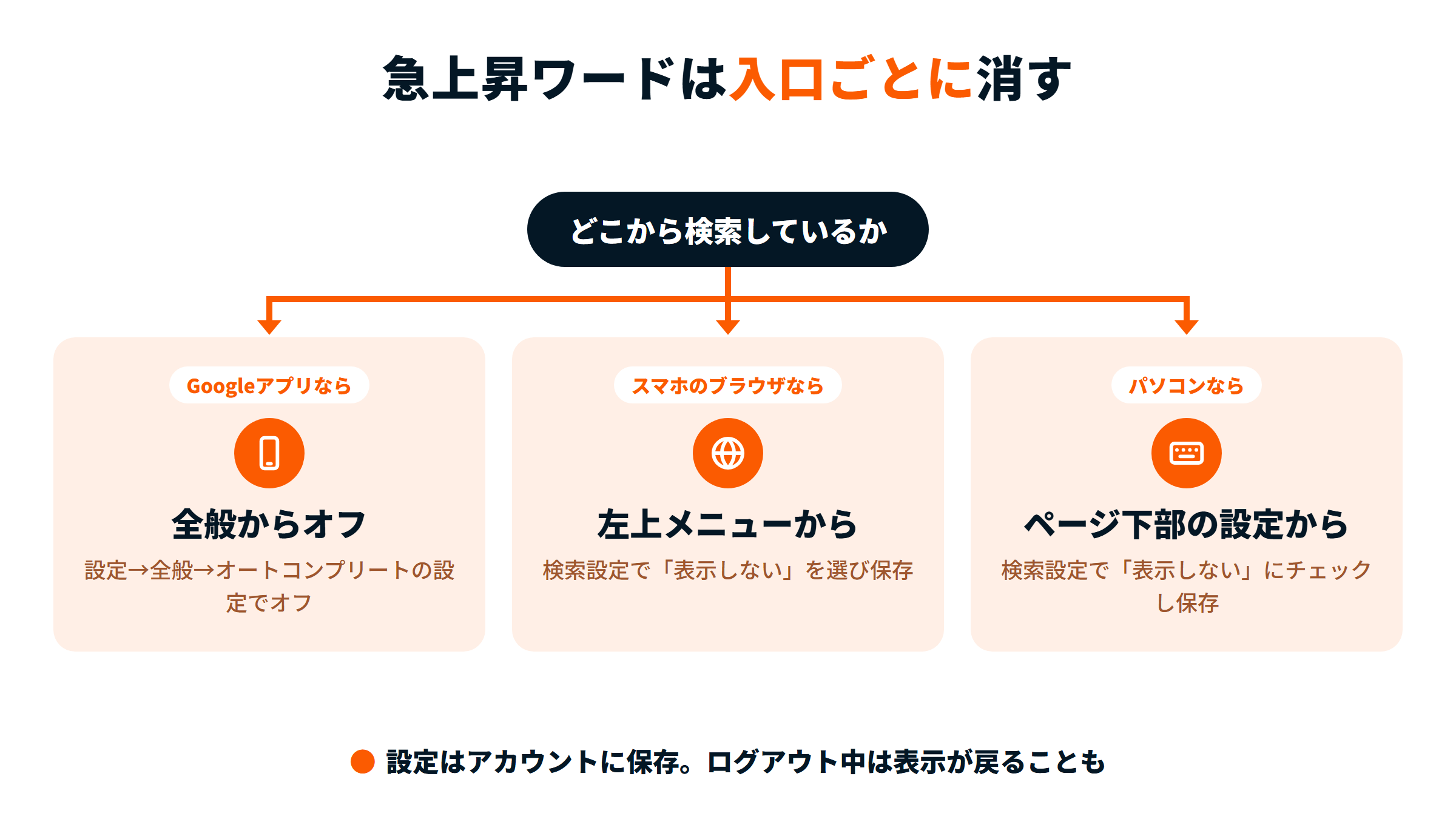
急上昇ワードの表示・非表示は、Googleアカウントに紐づく「急上昇ワードのオートコンプリート」という設定項目で管理されています。
スマートフォン・パソコンそれぞれの手順を見ていきましょう。

スマートフォン(Android/iPhone)
Googleアプリの場合
アプリを開き、右上のプロフィールアイコンから「設定」→「全般」と進み、「オートコンプリートの設定」内にある「急上昇ワードのオートコンプリート」をオフにします。
Chromeアプリの場合(Android/iPhone共通)
Googleの検索ページを開き、左上のメニューアイコン(三本線)から「検索設定」を選択。「急上昇ワードのオートコンプリート」の項目で「急上昇ワードを表示しない」にチェックを入れ、保存すれば完了です。
Safariの場合(iPhone)
Googleの検索ページにアクセスし、同じく左上のメニューアイコンから「検索設定」を開きます。「急上昇ワードのオートコンプリート」の項目で「急上昇ワードを表示しない」を選択し、設定を保存します。
パソコン(Chrome/Edge)
OSやブラウザの種類を問わず、Googleの検索ページから設定します。
- Googleのトップページまたは検索結果ページ下部にある「設定」をクリック
- メニューから「検索設定」を選択
- 「急上昇ワードのオートコンプリート」の項目で「急上昇ワードを表示しない」にチェック
- ページ下部の「保存」ボタンをクリック
ChromeでもEdgeでも操作手順は同じです。Googleアカウントに保存される設定のため、同じアカウントでログインしていれば他のデバイスにも自動的に反映されます。
設定しても急上昇ワードが消えないときに試したい対処法
前項の手順通りに設定したはずなのに急上昇ワードが消えない、という場合は、以下の4つの原因が考えられます。上から順に確認してみてください。
原因1:Googleアカウントからログアウトしている
急上昇ワードの非表示設定は、Googleアカウントに紐づいて保存されます。
設定後にログアウトすると、デフォルトの表示状態に戻ってしまいます。
対処法: 設定を行ったGoogleアカウントで正しくログインしているか確認しましょう。
複数のアカウントを使い分けている場合は特に注意が必要です。
再度ログインし直すことで、保存された設定が読み込まれて解決するケースが多いです。
原因2:ブラウザのキャッシュやCookieが影響している
古いキャッシュやCookieが残っていると、以前の表示状態が優先して読み込まれ、設定が反映されないことがあります。
対処法:ブラウザの設定メニューからキャッシュとCookieを削除してみてください。
ただし、Cookieを削除すると他サイトの自動ログインが解除される点には注意が必要です。
原因が特定できない場合は、導入している拡張機能を一時的に無効化して確認するのも有効です。
原因3:アプリやOSのバージョンが古いままになっている
スマートフォンで設定が反映されない場合、Googleアプリやブラウザアプリのバージョンが古いことが原因の可能性があります。
古いバージョンのアプリでは、最新の設定項目に対応していない、あるいは不具合が含まれていることがあります。
対処法: Google PlayストアやApp Storeでアプリの更新を確認し、最新版にアップデートしてください。
スマートフォンのOS自体も最新の状態に保ちましょう。
原因4:シークレットモードを利用している
シークレットモード(プライベートブラウジング)は独立したセッションとして動作するため、通常モードで行った設定の多くは引き継がれません。
対処法:Googleアプリのシークレットモードでは非表示設定が反映されることが確認されていますが、ブラウザ版でログアウトした状態でシークレットモードを使う場合は反映されない可能性があります。
設定を確実に反映させたい場合は、通常モードでログインした状態での利用をおすすめします。
Androidで急上昇ワードが消えないときの確認ポイント
Android端末では、検索窓の入口が複数あるため「一部の画面では消えたが、別の画面ではまだ出る」という状態が起こりやすくなります。使っている入口ごとに設定を確認してください。
- Googleアプリ:アプリ内の「設定」→「全般」→「オートコンプリートの設定」から変更します。
- Chromeアプリ:Googleの検索ページを開き、「検索設定」から「急上昇ワードを表示しない」を選択し、保存まで行います。保存をタップせずに画面を離れると反映されません。
- ホーム画面の検索ウィジェット/検索バー:
また、複数のGoogleアカウントを切り替えて使っている場合は、設定を変更したアカウントでログインしているかどうかも確認しましょう。設定変更後は、アプリを一度完全に終了して開き直すと表示が更新されやすくなります。
それでも変わらない場合は、前章の「アプリやOSのバージョンが古いままになっている」「キャッシュやCookieが影響している」の項目もあわせて確認してください。
急上昇ワード以外もオフにできる!検索画面のカスタマイズ設定
Googleの検索関連サービスには、急上昇ワードの他にもユーザーの利便性を高めるための機能が数多く搭載されています。
しかし、これらの機能も人によっては不要と感じられることがあるでしょう。
検索をより快適にするために、検索候補(サジェスト)の表示を抑制したり、過去の検索履歴を削除・非保存にしたり、Googleアプリに表示されるDiscoverのおすすめ記事を非表示にしたりといったカスタマイズが可能です。
ここでは、それらの設定方法を解説します。
「Google Discover」のおすすめ記事をオフにする
スマートフォンのGoogleアプリを開いた際に表示される「Discover」は、ユーザーの閲覧履歴や興味関心に基づいて、おすすめのニュース記事などを表示する機能です。
このフィードも非表示にできます。
アプリの右上のプロフィールアイコンから「設定」→「全般」と進み、「Discover」のスイッチをオフにします。
再度表示したくなった場合は、同じ手順でオンに戻すことができます。
過去の検索履歴を削除・保存しない設定方法
過去の検索履歴は、Googleアカウントの「マイアクティビティ」というページで一元管理されています。
このページにアクセスすれば、特定のキーワード履歴を個別に削除したり、指定した期間の履歴をまとめて消去したりすることが可能です。
今後、検索履歴をGoogleアカウントに一切保存したくない場合は、「ウェブとアプリのアクティビティ」の項目を見つけ、その機能をオフに設定します。
また、定期的に履歴を整理したい方向けに、3か月、18か月、36か月のいずれかの期間が経過した古いアクティビティを自動的に削除する設定も用意されており、プライバシー管理に役立ちます。
なお、一度非表示に設定した後でも、同じ手順で「急上昇ワードを表示する」に切り替えれば、いつでも元の表示状態に戻せます。気分や用途に応じて柔軟に切り替えて構いません。

まとめ
Google検索で表示される急上昇ワードは、PCやスマートフォンの簡単な設定操作で非表示にできます。
この機能をオフにすると、検索に集中できる、不要な情報が目に入らない、プライバシーが保護されるといったメリットを享受できます。
設定方法は、AndroidやiPhone、またはChromeやEdgeといった利用環境によって手順が異なりますので、本記事で解説したデバイス別の方法を参考にしてください。
もし設定が反映されない場合は、Googleアカウントへのログイン状態の確認や、ブラウザのキャッシュクリア、アプリのアップデートなどを試してみましょう。
急上昇ワード以外にも検索履歴やDiscoverなども非表示にできるため、これらを活用して自分にとって最適な検索環境を構築することが可能です。
UCWORLDが選ばれる理由

急上昇ワードは、多くの人が検索しているトレンドを表示する便利な機能です。
しかし、企業にとっては、この機能がリスクになることがあります。
自社名が急上昇ワードに表示されるとき、それは良いニュースの場合もあります。
新商品の発表、画期的なサービスのリリース、社会貢献活動の報道。
しかし、悪いニュースの場合もあります。不祥事、事故、炎上。
急上昇ワードは、企業の危機を「拡散」する
企業で何か問題が起きたとき、多くの人がその企業名を検索します。
「企業名+不祥事」「企業名+炎上」「企業名+謝罪」。検索数が急増すると、Googleの急上昇ワードに表示されます。
総務省の「令和7年版 情報通信白書」によると、インターネット上での誹謗中傷の目撃経験は年々高止まりしており、多くの人が日常的にこうした投稿を目にしている状況が指摘されています。
オンライン上のネガティブ情報の拡散は、決して他人事ではなく企業にも深刻な影響を与えます。
急上昇ワードに表示されることで、さらに多くの人が注目する。
注目が集まれば、さらに検索数が増える。急上昇ワードは、企業の危機を「拡散」する装置になってしまうのです。
急上昇ワードの表示は、一時的でも影響は長期的
急上昇ワードに表示される期間は、通常、数時間から数日程度です。検索数が落ち着けば、急上昇ワードからは消えます。
しかし、その間に形成された「企業イメージ」は、簡単には消えません。
さらに深刻なのは、急上昇ワードに表示されたことが、検索サジェストに影響を与える可能性です。
多くの人が「企業名+不祥事」で検索した履歴が、サジェストとして定着してしまう。急上昇ワードの表示は一時的でも、その影響は長期的に残るのです。
急上昇ワードは、企業の危機管理の試金石
急上昇ワードに企業名が表示されるとき、それは企業の危機管理能力が試される瞬間です。
- 迅速に公式な情報発信ができるか
- 誤解であれば説明し、問題があれば謝罪と改善策を示せるか
- 検索行動が拡大する前に、状況を正しく把握できているか
これらの初動対応が、炎上のダメージの大きさを左右します。
UCWORLDでは、急上昇ワードによる注目の高まりをリアルタイムでモニタリングし、初動の情報発信や状況把握をサポートしています。
すでにサジェストにネガティブなワードが定着してしまっている場合は、削除申請や平時からのレピュテーション管理について、サジェスト非表示の方法の記事や、UCWORLDの風評被害対策サービスもあわせてご覧ください。
一時的な注目で終わらせるか、長期的なイメージダウンにつなげてしまうかは、初動の数時間〜数日の対応にかかっています。
無料相談を承っておりますので、まずは現状についてお気軽にご相談ください。
関連記事
・風評被害対策とは?企業向けサービスで会社を守る効果的な方法